Simulazione dei clienti da chiamare
Dopo il caricamento dei file, in Configurazione wave il CRM non sceglie da solo chi chiamare: ti fa fare una simulazione. Applica i filtri della wave ai clienti caricati e ti mostra quanti clienti entrano nelle sezioni e perché gli altri restano fuori. Solo se il risultato ti convince lo confermi.
Dove si trova
Menu Gestione wave ▸ scheda Configurazione wave. La pagina si apre sulle Importazioni.
Come si usa
1. Scegliere la filiale (Importazioni)
La pagina Importazioni elenca le filiali che hanno clienti caricati e non ancora confermati. Per ogni filiale vedi il nome, un'etichetta per ogni sezione con il numero di clienti (per esempio Light 1120) e il Totale.
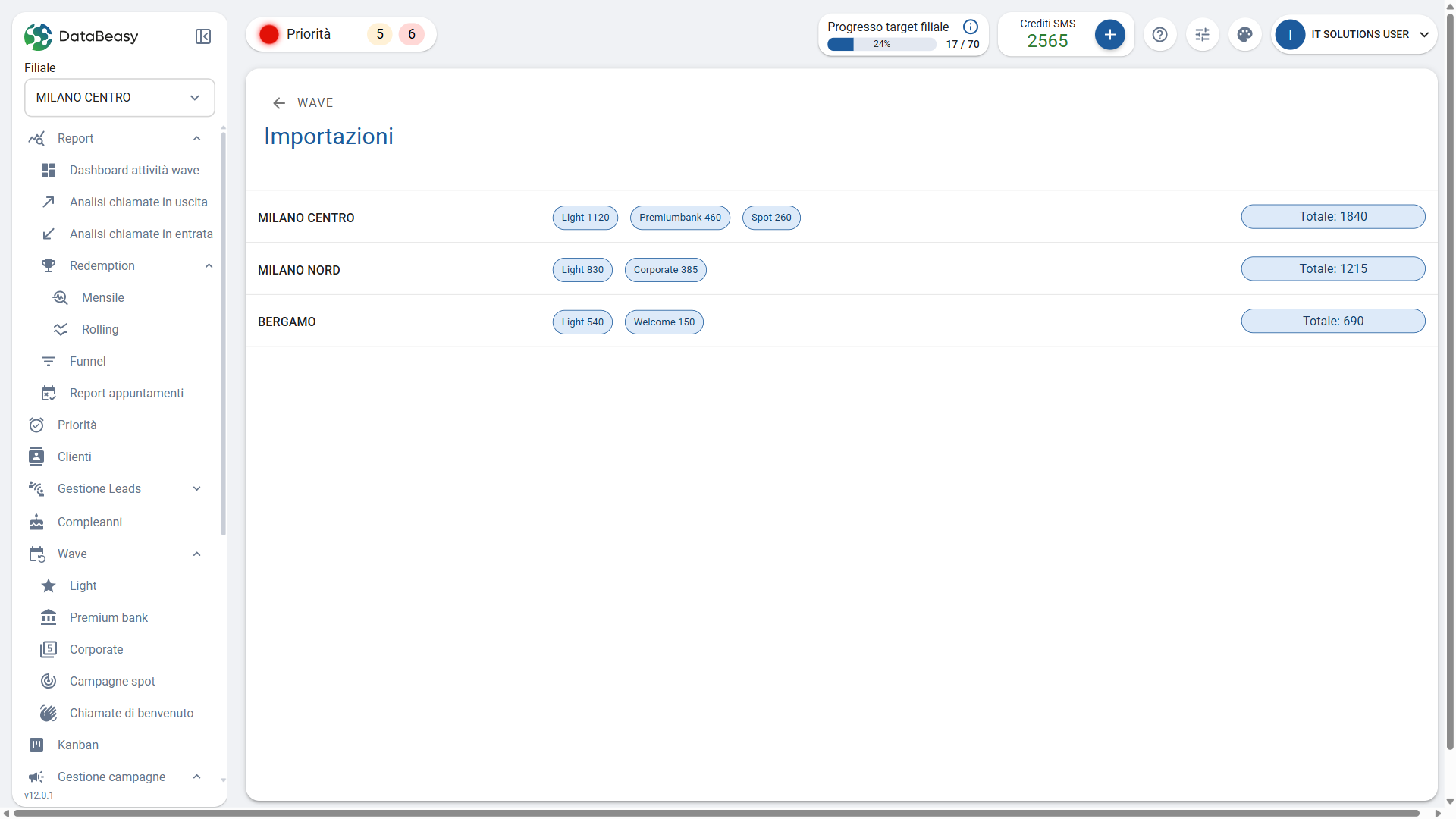
Clicca la riga della filiale su cui vuoi lavorare. Se una filiale non compare, per lei non ci sono caricamenti in attesa: controlla lo storico dei caricamenti.
2. Storico simulazioni
Si apre Storico simulazioni con le simulazioni già create per la filiale e non ancora confermate: per ognuna vedi Nome e Data creazione. Clicca una riga per riaprire il suo riepilogo.
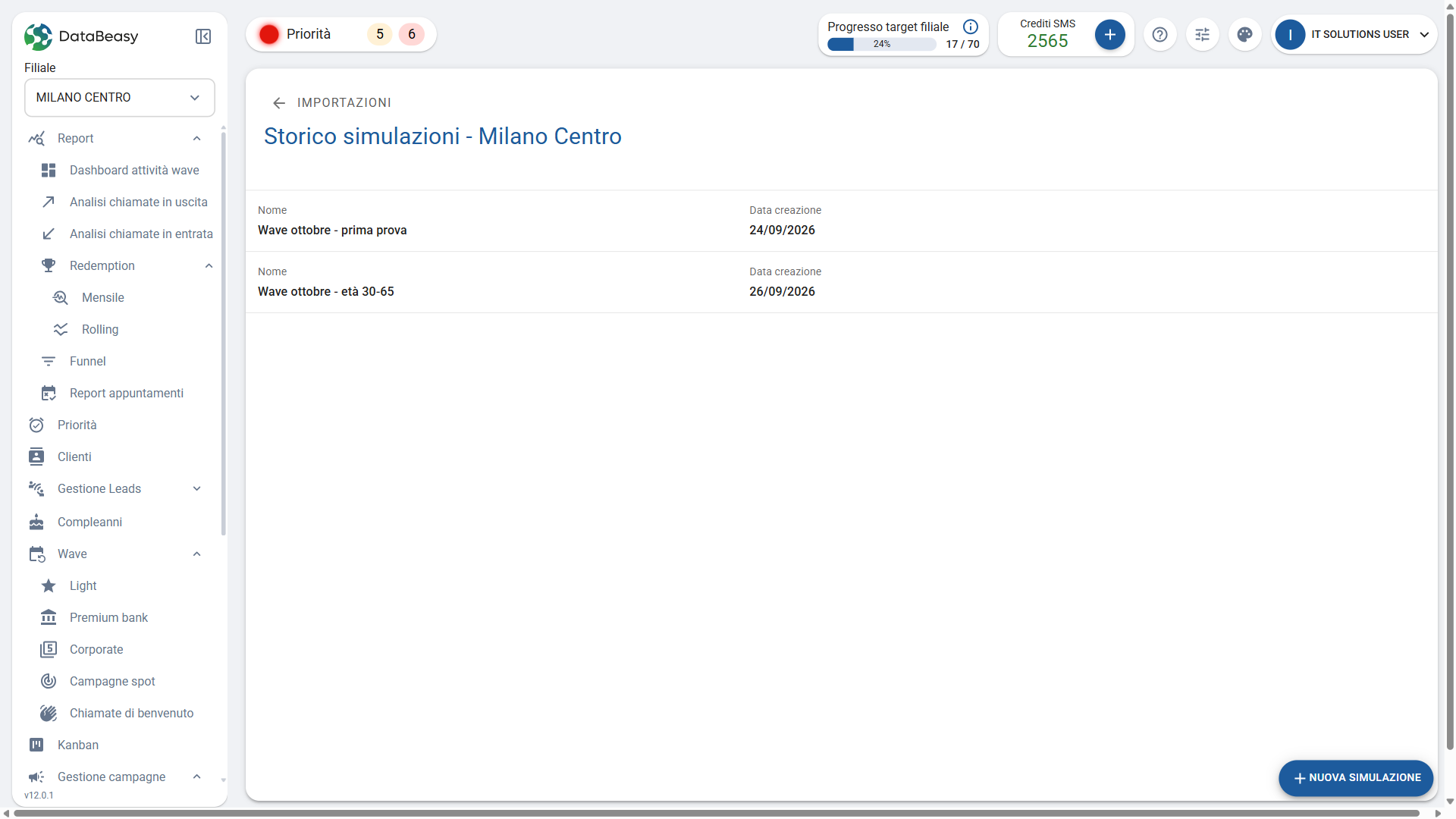
Per crearne una nuova clicca + NUOVA SIMULAZIONE in basso a destra.
3. Impostare i filtri ed eseguire la simulazione
La pagina Filtri import ha una scheda per ogni sezione caricata per la filiale (per esempio Light, Premium bank, Campagne spot). In ogni scheda trovi i filtri che decidono quali clienti entrano nella wave: ogni filtro ha un nome, una descrizione e dei valori da impostare.
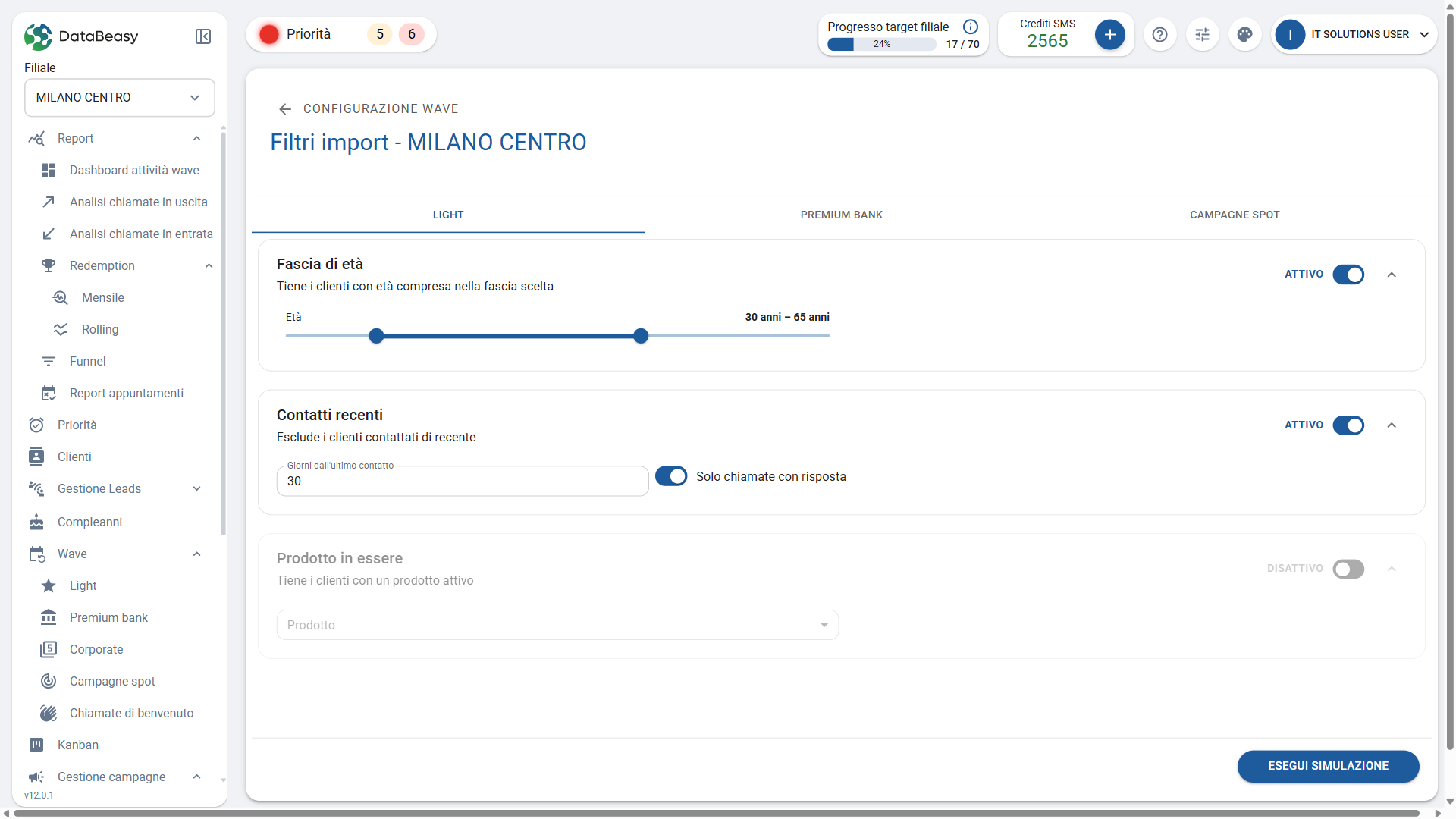
I filtri e i loro valori sono preparati da DataBeasy per la tua azienda: qui trovi solo quelli previsti per le tue wave, con una breve descrizione di ciascuno.
Per ogni filtro puoi:
- modificare i valori (per esempio un numero di giorni o un intervallo);
- attivarlo o disattivarlo con il selettore Attivo / Disattivo. Un filtro disattivo appare in grigio e i suoi valori non sono modificabili.
Il selettore Attivo / Disattivo viene salvato subito ed è una regola permanente per quella filiale e quella sezione: vale anche per le wave future. Se lo cambi per fare una prova, ricordati di rimetterlo com'era.
Quando hai finito clicca ESEGUI SIMULAZIONE: il CRM calcola il risultato e apre il riepilogo.
4. Leggere il riepilogo
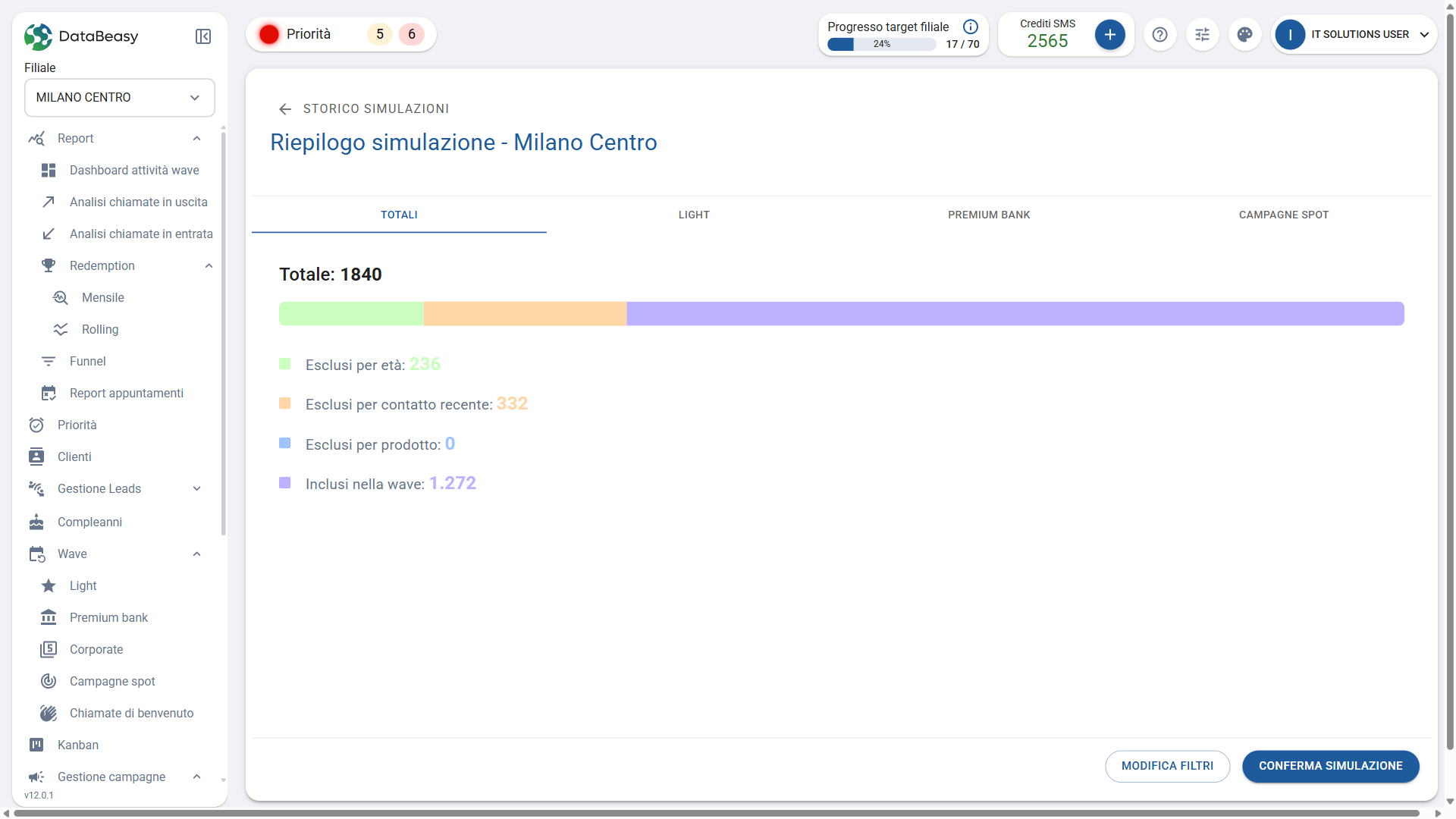
Il Riepilogo simulazione mostra:
- la scheda Totali, con il Totale dei clienti caricati e una barra colorata che li divide per motivo: quanti sono inclusi nella wave e quanti sono esclusi, con il numero accanto a ogni motivo. Passando il mouse sulla barra vedi anche la percentuale;
- una scheda per ogni sezione, con lo stesso dettaglio.
I motivi dipendono dai filtri attivi per la tua azienda: nell'esempio dell'immagine sono Esclusi per età, Esclusi per contatto recente, Esclusi per prodotto e Inclusi nella wave. Il risultato che interessa è Inclusi nella wave: sono i clienti che gli operatori troveranno da chiamare.
Dal riepilogo puoi:
| Pulsante | Che cosa fa |
|---|---|
| MODIFICA FILTRI | Torna ai filtri, già compilati con i valori usati in quella simulazione. Cambia ciò che serve e clicca Ricalcola filtri: il CRM aggiorna la stessa simulazione. Con Torna al riepilogo lasci tutto com'era |
| CONFERMA SIMULAZIONE | Rende definitivo il risultato. Vedi Confermare e verificare |
| Conferma filtri | Compare al posto di Conferma simulazione quando ci sono clienti presenti in più sezioni (overlap): vedi Risolvere gli overlap |
Regole da conoscere
- Una simulazione non cambia le liste: finché non la confermi, i clienti non si spostano e gli operatori vedono ancora la wave precedente.
- Puoi creare più simulazioni per la stessa filiale e riaprirle dallo Storico simulazioni; confermi solo quella che ti convince.
- Nello storico compaiono solo le simulazioni non ancora confermate: dopo la conferma una simulazione esce dall'elenco.
- Il mese della wave non si imposta in questo passaggio.
Domande frequenti
Il totale dei clienti inclusi mi sembra troppo basso (o troppo alto). Guarda il motivo con il numero più alto nella barra: ti dice quale filtro sta escludendo più clienti. Usa MODIFICA FILTRI, cambia il valore di quel filtro e clicca Ricalcola filtri.
Posso provare più impostazioni senza rischi? Sì, finché non confermi. Attenzione però al selettore Attivo / Disattivo: si salva subito e resta valido per la filiale e la sezione.
Non vedo la scheda di una sezione. Le schede compaiono solo per le sezioni di cui hai caricato un file per quella filiale. Controlla lo storico dei caricamenti.